
Blocos do editor de automações: o que cada um faz
Um robô é uma sequência de blocos ligados por linhas: cada bloco faz uma coisa com o lead e passa para o próximo. Este guia mostra o editor, ajuda a escolher o bloco certo, explica cada um e traz dois robôs prontos para você copiar. Para as regras gerais dos robôs (WhatsApp usado, ativação, fila, relatório), veja Automações do pipeline.
Neste guia:
- O editor em 1 minuto e Qual bloco eu uso?
- Como ler um bloco e O bloco Início e os gatilhos
- Os blocos: Conversar com o lead · Esperar e decidir · Organizar o lead · IA · Imóvel e proprietário · Integrações e controle
- Exemplos prontos: Robô de primeiro contato · Menu de atendimento
- Problemas comuns e Perguntas frequentes
Onde fica
Menu Gestão › Automações. Em um robô da lista, clique em Abrir fluxo. Para começar um do zero, clique em Novo robô, dê o nome e o editor abre em seguida. Robô novo nasce desligado.
O editor em 1 minuto
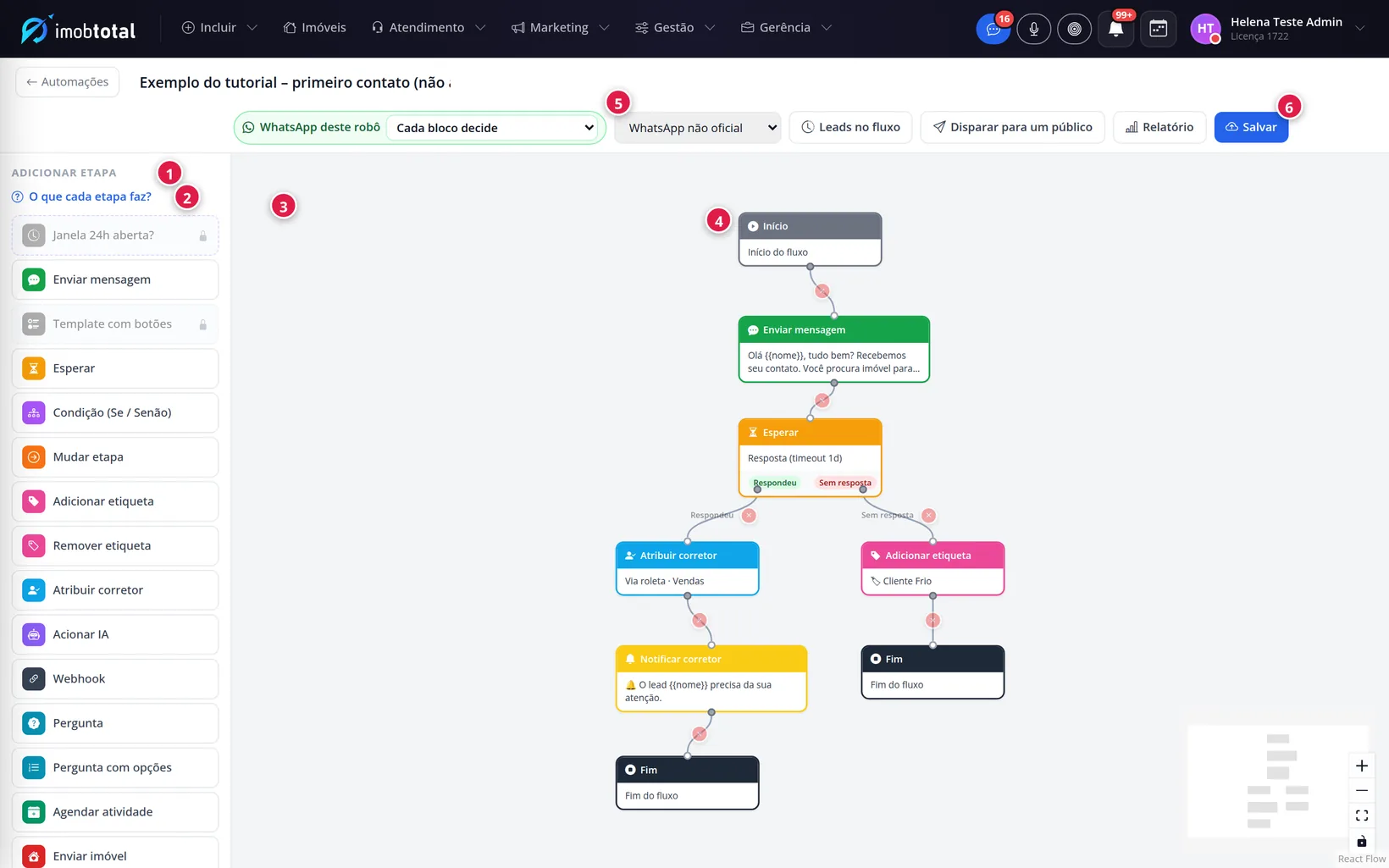
- Adicionar etapa: a lista de blocos. Clique em um bloco (ou arraste) para colocá-lo no robô. No celular, a lista abre pelo botão Adicionar etapa.
- O que cada etapa faz?: abre este guia.
- Área de montagem: onde o robô é desenhado. Arraste os blocos para organizar o desenho.
- Início: o primeiro bloco, que todo robô tem. Clicando nele, você escolhe o que coloca o lead no robô (o gatilho).
- WhatsApp do robô: por qual número e por qual canal (WhatsApp não oficial ou WhatsApp Cloud Oficial) o robô envia.
- Salvar: o editor também salva sozinho a cada mudança.
Montar em 4 passos
- Coloque os blocos pela lista Adicionar etapa.
- Ligue um bloco no outro: puxe a linha do ponto de saída do bloco (embaixo, ou na lateral nos blocos com várias saídas) até o ponto de cima do bloco seguinte.
- Clique em cada bloco para abrir a configuração, à direita, e preencha.
- Com o desenho pronto, volte para a lista em Gestão › Automações e ligue a chave do robô. Ao ligar, o sistema confere se falta algo e avisa qual bloco está incompleto.
Dica: o campo Rótulo (opcional), no topo da configuração de cada bloco, troca o nome que aparece no desenho. Um Atribuir corretor pode virar "Corretor de venda", por exemplo. Fica mais fácil de entender o robô depois.
Qual bloco eu uso?
| Eu quero… | Use o bloco |
|---|---|
| Mandar uma mensagem no WhatsApp | Enviar mensagem |
| Fazer uma pergunta e guardar a resposta | Pergunta |
| Oferecer um menu ("1. Comprar · 2. Alugar") | Pergunta com opções |
| Mandar um imóvel para o lead | Enviar imóvel |
| Dar um intervalo (1 dia, ou até as 9h) | Esperar |
| Separar quem respondeu de quem ficou em silêncio | Esperar, no modo de resposta |
| Seguir um caminho diferente conforme um dado do lead | Condição (Se / Senão) |
| Passar o lead para um corretor | Atribuir corretor |
| Avisar o corretor | Notificar corretor |
| Criar uma tarefa na agenda | Agendar atividade |
| Mudar o lead de etapa no funil | Mudar etapa |
| Marcar o lead (quente, frio, quer financiamento…) | Adicionar etiqueta |
| Passar a conversa para a IA | Acionar IA |
| Parar a IA para este lead | Desativar a IA |
| Conversar com o proprietário sobre o imóvel | Imóvel e proprietário |
| Avisar outro sistema (planilha, Make, e-mail marketing) | Webhook |
| Reaproveitar um robô que já existe | Enviar pra outra automação |
| Encerrar o caminho | Fim |
 Todos os blocos da lista Adicionar etapa. No desenho, cada bloco tem a mesma cor e o mesmo ícone.
Como ler um bloco
- Entrada: o ponto de cima do bloco. É por onde o lead chega. O Início é o único bloco sem entrada.
- Saída: o ponto por onde o lead segue. A maioria dos blocos tem uma saída só, embaixo.
- Duas saídas com nome: Esperar (Respondeu / Sem resposta), Condição (Se / Senão) (Sim / Não) e Atualizar o imóvel como o proprietário pediu (Aplicou / Não conseguiu).
- Uma saída por resposta: Template com botões (uma saída por botão) e Pergunta com opções (uma saída por opção), além das saídas para quem não respondeu. Essas saídas ficam na lateral direita do bloco: cada bolinha fica ao lado do nome da sua saída, e o nome também aparece na linha que sai dela.
- Sem saída: Fim, Acionar IA e Entregar à IA do proprietário. O robô termina neles.
 Esperar: quem responde segue pela linha Respondeu; quem não responde, pela linha Sem resposta.
 Pergunta com opções: uma saída para cada opção, mais Não entendeu e Não respondeu.
Importante: cada saída leva a um bloco só. Se você tentar puxar uma segunda linha da mesma saída, a tela avisa que ela já está ligada. Para mudar o destino, apague a ligação atual no ✕ do meio da linha e ligue de novo. Já a entrada aceita várias linhas: vários caminhos podem chegar no mesmo bloco.
Atenção: saída sem ligação é fim de linha. Quando o lead chega em uma saída que não leva a lugar nenhum, o robô termina ali para esse lead, sem aviso de erro. Confira as saídas de Esperar, Condição e das perguntas antes de ligar o robô.
Bloco com cadeado
 Em robô do WhatsApp não oficial, os blocos que só funcionam no Oficial aparecem com cadeado.
Um bloco com cadeado na lista não pode ser usado naquele robô. Os motivos são três:
- Plano: os blocos que mandam mensagem (Enviar mensagem, Template com botões, Pergunta, Pergunta com opções, Enviar imóvel, Notificar corretor, Acionar IA e Entregar à IA do proprietário) exigem o Atendimento por WhatsApp no plano. Acionar IA e Entregar à IA do proprietário exigem também o plano de IA. Clicando no bloco, abre o aviso Bloco não incluído no seu plano, com o motivo e o botão Falar com o comercial.
- Acionar IA em robô de corretor: clicando, abre o aviso Acionar IA não está liberado neste robô, que diz o que falta. Veja Acionar IA em robô de corretor.
- WhatsApp Oficial: Template com botões e Janela 24h aberta? só funcionam em robô que fala pelo WhatsApp Oficial (Meta). Passando o mouse sobre o bloco, a tela diz para trocar o canal do robô, no topo do editor.
O bloco Início e os gatilhos
Todo robô tem um bloco Início, e só um. Ele não pode ser apagado. Clique nele para escolher como o lead entra no robô:
- Em Como este robô começa?, o Manualmente deixa o corretor colocar o lead no robô pela tela do lead. O botão Ativar ao lado libera essa entrada. Ligar o robô continua sendo na lista de Gestão › Automações.
- Em Gatilhos automáticos, o botão Adicionar gatilho mostra a lista de acontecimentos que colocam o lead no robô sozinhos. Escolha um, preencha o que ele pede (a etapa, as etiquetas, as origens…) e clique em Armar. Gatilho só salvo como rascunho aparece como Ensaio · não dispara.
 Clique no Início e em Adicionar gatilho para ver a lista. A tabela abaixo resume todos.
| Gatilho | Quando o robô começa |
|---|---|
| Manualmente | Um corretor coloca o lead no robô pela tela do lead. |
| Etiqueta adicionada | Uma das etiquetas escolhidas é aplicada ao lead. |
| Entrou na etapa | O lead é movido para a etapa escolhida do funil. |
| Visita agendada | Uma visita é agendada para o lead. |
| Visita realizada | O corretor registra a visita como realizada. Cada visita dispara uma vez só. Aparece quando o recurso estiver liberado para a sua imobiliária. |
| Proposta criada | Uma proposta é registrada para o lead. |
| Venda fechada | Um fechamento é lançado. Só dispara se o comprador estiver cadastrado no negócio. |
| Novo lead | Um lead novo entra por uma das origens marcadas. Em piloto, liberado por imobiliária. |
| Imóvel publicado no site | Um imóvel é publicado no site pela primeira vez. Quem entra no robô é o proprietário. Aparece quando o recurso estiver liberado para a sua imobiliária. |
| Mensagem recebida | O lead manda mensagem no WhatsApp. É o gatilho dos menus de atendimento. Veja Gatilho "Mensagem recebida". |
| Antes de uma visita/compromisso | Falta o tempo escolhido para um compromisso da agenda (por exemplo, 24 horas antes da visita). Em piloto, liberado por imobiliária. Veja Gatilho "Antes de uma visita/compromisso". |
| Atividade venceu sem ser feita | Uma atividade do lead passa do horário sem ser marcada como realizada. |
| Lead caiu no bolsão | O bolsão tira o lead do corretor. Veja Gatilho "Lead caiu no bolsão". |
| Imóvel sem atualização há X dias | O imóvel completa o prazo sem atualização. Quem entra no robô é o proprietário. Aparece quando o recurso estiver liberado para a sua imobiliária. |
Atenção: o Início precisa estar ligado a pelo menos um bloco. Sem isso o sistema não deixa ligar o robô.
Conversar com o lead
Enviar mensagem
O que faz: manda uma mensagem de WhatsApp para o lead. Tem três abas: Texto, Template (modelo aprovado pela Meta) e Mídia (imagem, vídeo, áudio ou documento, com legenda opcional). O texto aceita variáveis, como {{nome}}.
Quando usar: boas-vindas ao lead que acabou de chegar, lembrete de visita, retomada de contato com quem sumiu.
Atenção: o bloco não pode ficar vazio (sem texto, sem mídia e sem template), senão o robô não liga. Em robô do WhatsApp Oficial, a primeira mensagem do fluxo tem que ser um Template, com todas as variáveis preenchidas. Se o envio falhar, o robô registra a falha no relatório e segue para o próximo bloco.
Template com botões
O que faz: manda um modelo aprovado que tem botões de resposta e espera o lead tocar em um deles.
Quando usar: perguntar ao proprietário "seu imóvel continua disponível?" com os botões Sim e Não, e seguir um caminho para cada resposta.
Saídas: uma para cada botão do modelo, mais Respondeu outra coisa (o lead escreveu em vez de tocar) e Não respondeu em 24h. O prazo é o campo Aguardar resposta por (horas).
Atenção: só existe em robô do WhatsApp Oficial e precisa de um modelo aprovado com botões de resposta rápida. O sistema confere, ao ligar o robô, se o envio de template com botões está liberado para a sua imobiliária.
Pergunta
O que faz: manda uma pergunta, espera o lead responder e guarda a resposta com o nome que você der no campo Salvar resposta como. Depois você usa essa resposta em mensagens ou em uma Condição.
Quando usar: "Qual a sua faixa de renda mensal?", "Em qual bairro você procura?".
Atenção: o bloco tem uma saída só. Com o campo Timeout (minutos) — opcional preenchido (o tempo limite de espera), o robô segue adiante mesmo sem resposta quando o tempo acaba. Com o campo vazio, o robô fica esperando a resposta sem prazo.
Pergunta com opções
O que faz: manda uma pergunta com opções (menu numerado ou, no WhatsApp Oficial, botões) e segue por um caminho diferente conforme a escolha.
Quando usar: o menu de entrada do atendimento: "1. Quero comprar · 2. Quero alugar · 3. Falar com um corretor". Veja o exemplo 2.
Saídas: uma para cada opção, na ordem da lista, mais Não entendeu (o lead respondeu algo fora do menu e esgotou as tentativas) e Não respondeu em... (passou o Tempo de espera). Também aparece Falha no envio quando, em Se a mensagem não sair, está escolhido Sair pela saída "Falha no envio", que é o padrão dos blocos novos. As outras escolhas desse campo são Parar o fluxo (marca como falha) e Seguir mesmo assim.
Atenção: o bloco precisa de pelo menos uma opção, toda opção precisa de texto e não pode haver duas iguais. O menu aceita até 10 opções. Em Se responder algo fora do menu você escolhe quantas vezes o robô repete a pergunta (até 3). Reordenar ou remover opções muda a numeração das saídas: confira as ligações depois. Para os botões, veja Pergunta com opções com botões.
Enviar imóvel
O que faz: manda um imóvel para o lead pelo WhatsApp. Em Como escolher o imóvel você define qual: um imóvel fixo (o mesmo para todos), o Último imóvel de interesse do lead, o Mais semelhante ao perfil do cliente, um Imóvel em destaque sorteado para cada lead, o Imóvel do próprio lead (quando ele é o proprietário) ou um imóvel guardado em uma resposta anterior.
Quando usar: reativar um lead parado com uma novidade parecida com o que ele procurava.
Atenção: o campo Mensagem personalizada (opcional) pode ficar vazio. Nesse caso o sistema monta sozinho um texto com referência, cidade, valor e link.
Esperar e decidir
Esperar
O que faz: segura o lead no bloco. O campo Modo tem três opções:
- Esperar tempo fixo: aguarda a quantidade de minutos informada (há atalhos de 5min a 3 dias).
- Esperar até um horário do dia: aguarda até o horário escolhido, no horário de Brasília. Se o horário já passou hoje, fica para o dia seguinte. Dá para escolher um dia da semana, marcar Não enviar sábado e domingo (empurra para segunda) e usar Espalhar em (minutos) para os leads não saírem todos no mesmo minuto.
- Esperar lead responder (com timeout): aguarda a resposta do lead. O campo Timeout (minutos, opcional) é o tempo limite dessa espera.
 Esperar no modo de resposta, com tempo limite de 1440 minutos (um dia).
Quando usar: dar um dia de intervalo entre duas mensagens, mandar o lembrete às 9h, ou separar quem respondeu de quem ficou em silêncio.
Saídas: Respondeu e Sem resposta. No modo de resposta, o lead que responde sai por Respondeu, e o que deixa o tempo limite passar sai por Sem resposta.
Atenção: nos modos de tempo fixo e de horário do dia, o lead sempre sai pela saída Sem resposta quando a espera termina. Ligue o próximo bloco nela. Se você ligar só a saída Respondeu, o robô termina no Esperar.
Atenção: no modo de resposta com o tempo limite vazio, o lead que nunca responde fica parado no bloco. Preencha o tempo limite e ligue a saída Sem resposta.
Condição (Se / Senão)
O que faz: olha um dado do lead e divide o caminho em dois: Sim e Não.
O que dá para conferir (campo Campo): se o lead tem uma etiqueta, a etapa atual, o texto da última resposta, nome, e-mail, telefone, cidade e estado, se ele é corretor, há quantos dias foi cadastrado, há quantos dias foi o último contato, quantos imóveis de interesse e quantos atendimentos tem, a hora atual e o dia da semana, se a última atividade foi realizada, se o lead tem perfil de busca, se respondeu ou recebeu um disparo e uma resposta guardada por um bloco Pergunta. No campo Operador você escolhe a comparação: contém, é igual a, é diferente de, é maior que, é menor que, entre, está vazio e não está vazio.
Quando usar: mandar uma mensagem diferente fora do horário comercial, ou tratar de outro jeito o lead que já tem a etiqueta "quente".
Atenção: ligue as duas saídas. A que ficar solta encerra o robô para os leads que caírem nela.
Janela 24h aberta?
O que faz: é uma Condição que já vem pronta. Ela responde Sim ou Não para a pergunta: a conversa com este lead está aberta no WhatsApp Oficial?
No WhatsApp Oficial, você só pode mandar texto livre nas 24 horas depois da última mensagem do lead. Fora desse prazo, a Meta só aceita modelo aprovado (template).
Quando usar: antes de um Enviar mensagem: na saída Sim, mande o texto livre; na saída Não, mande um template.
Atenção: só pode ser usado em robô do WhatsApp Oficial.
Organizar o lead
Mudar etapa
O que faz: move o lead para outra etapa do funil. Escolha o Pipeline e a Etapa destino.
Quando usar: o lead respondeu ao primeiro contato e passa de "Novo" para "Em atendimento".
Atenção: sem funil e etapa escolhidos o robô não liga.
Adicionar etiqueta
O que faz: coloca no lead a etiqueta escolhida no campo Etiqueta. No desenho, o bloco mostra o nome da etiqueta.
Quando usar: marcar como "frio" o lead que não respondeu, ou "quer financiamento" quem escolheu essa opção no menu. Sem etiqueta escolhida o robô não liga.
Remover etiqueta
O que faz: tira do lead a etiqueta escolhida.
Quando usar: tirar o "frio" de quem voltou a responder. Sem etiqueta escolhida o robô não liga.
Mudar origem
O que faz: troca a origem do lead pela que você escolher em Nova origem do lead, a mesma lista de Origens da imobiliária.
Quando usar: corrigir o lead que entrou por um canal mas veio de outro. Sem origem escolhida o robô não liga. Detalhes em O que dá para automatizar.
Atribuir corretor
O que faz: entrega o lead a um corretor. No campo Modo, escolha Corretor específico ou Via roleta. Na roleta, use Roleta geral (regras padrão) ou uma fila, para restringir a um grupo de corretores. No desenho, o bloco mostra "Via roleta geral" ou o nome da fila (por exemplo, "Via roleta · Vendas").
Quando usar: depois que o lead responde ao robô e está pronto para o atendimento humano. Veja também Roleta.
Adicionar ao bolsão
O que faz: tira o lead do corretor atual e manda para o bolsão, que redistribui pela roleta. O campo Motivo é opcional e fica no registro da mudança de corretor.
Quando usar: o corretor recebeu o lead, o lead respondeu e ninguém deu andamento.
Agendar atividade
O que faz: cria uma atividade na agenda, ligada ao lead. Você define o Tipo de atividade, o Título da atividade, Quando agendar (a partir de agora), a Duração (minutos) e o Corretor responsável.
Quando usar: criar a tarefa "Ligar para o lead" uma hora depois que ele pediu contato.
Atenção: preencha o Corretor responsável. Sem ele, a atividade pode ser criada sem dono e não aparecer na agenda de ninguém.
Notificar corretor
O que faz: avisa a pessoa escolhida em Quem recebe o aviso (o corretor do lead, o captador do imóvel, quem cadastrou o imóvel, o número da imobiliária ou um corretor específico) com o texto do campo Mensagem pro corretor. Em Avisar por você escolhe app, WhatsApp ou os dois.
Quando usar: logo depois de Atribuir corretor, ou quando o lead escolhe "Falar com um corretor". Os canais do aviso estão em Aviso ao corretor.
Atenção: se você escolher Um corretor específico e não disser qual, o robô não liga. Se ninguém for encontrado, o aviso vai para o administrador da imobiliária.
IA
Acionar IA
O que faz: passa a conversa para o assistente de IA escolhido no campo Assistente. O Prompt inicial (opcional) é a orientação que a IA usa para abrir a conversa.
Quando usar: como último bloco do caminho, depois que o robô fez a parte dele (mensagem de abertura, etiqueta, etapa) e a IA assume a qualificação.
Importante: este bloco encerra o robô. Ele não tem saída: nada que você ligar depois dele é executado. Tudo o que precisa acontecer (mudar etapa, etiquetar, avisar o corretor) tem que vir antes.
Atenção: sem assistente escolhido o robô não liga. Se a IA não conseguir responder ao lead, o robô fica marcado com falha para esse lead. Veja Assistente de WhatsApp.
Desativar a IA
O que faz: desliga a IA só para este lead, em todos os números da imobiliária. É o mesmo efeito do botão Assumir chat da conversa. O bloco não tem configuração e o robô segue para o próximo bloco.
Quando usar: quando o lead chega em uma etapa que o corretor assume, como Proposta. Detalhes em O que dá para automatizar.
Imóvel e proprietário
Estes blocos servem aos robôs que falam com o proprietário do imóvel, como a rodada de atualização da carteira.
Marcar imóvel como atualizado
O que faz: registra a data de atualização do imóvel, igual ao botão de atualizar da ficha. Nada mais no cadastro muda. Se nenhum imóvel for encontrado, o robô não trava: segue para o próximo bloco.
Quando usar: o proprietário respondeu que está tudo certo com o anúncio. Detalhes em O que dá para automatizar.
Atualizar o imóvel como o proprietário pediu
O que faz: grava no cadastro o que o proprietário aceitou na conversa: o Novo preço de venda e/ou a Permuta. A alteração aparece em Gestão › Solicitações do proprietário, com o antes, o depois e o botão Desfazer.
Saídas: Aplicou e Não conseguiu. Ligue um Notificar corretor nas duas. Detalhes em O que dá para automatizar.
Tirar o imóvel do ar
O que faz: tira o anúncio do ar na hora. Fica registrado no histórico do imóvel como ação do robô, e o corretor pode reativar.
Quando usar: o proprietário respondeu que o imóvel não está mais disponível.
Atenção: ligue um Notificar corretor logo depois deste bloco, para o corretor ficar sabendo. Se o robô não conseguir tirar o imóvel do ar, ele segue para o próximo bloco mesmo assim, e o motivo fica no relatório.
Entregar à IA do proprietário
O que faz: passa a conversa com o proprietário para a IA do proprietário. Ela pergunta o que mudou, atualiza preço, IPTU, condomínio, características e permuta, e avisa o corretor para revisar. Se você preencher a Oferta de upgrade (opcional), a IA também apresenta um empreendimento ao proprietário depois da atualização.
Quando usar: o proprietário respondeu que algo mudou no imóvel.
Importante: este bloco encerra o robô e não tem saída, como o Acionar IA. Exige o plano de WhatsApp e o plano de IA.
Integrações e controle
Enviar conversão ao Meta
O que faz: devolve ao Facebook o evento de conversão (visita, proposta, venda ou uma etapa do seu CRM), ligado à campanha que trouxe o lead. Isso ajuda a Meta a otimizar os anúncios.
Atenção: só dispara para leads vindos de Facebook Lead Ads, e com Pixel e Token preenchidos em Marketing › Acompanhamento. Para os outros leads, o bloco não envia nada e o robô segue. Veja Pixel do Meta.
Webhook
O que faz: avisa outro sistema seu que o lead passou por este ponto do robô. "Webhook" é um endereço de internet que outro sistema (uma planilha, o Make, uma ferramenta de e-mail) fornece para receber avisos automáticos. Você cola esse endereço no campo URL.
Quando usar: registrar em uma planilha todo lead que pediu financiamento, ou incluir o lead em uma ferramenta de e-mail marketing.
O que é enviado: o código do lead, o código do robô e o conteúdo que você escrever no campo Body (JSON, opcional). Esse campo é o texto extra do aviso, no formato que o outro sistema pedir.
Atenção: o endereço precisa começar com
https://. O robô não espera resposta do outro sistema: tenta enviar, repete uma vez se falhar e segue para o próximo bloco. Se o aviso não chegar, o robô não para e não mostra erro. O conteúdo do campo Body vai exatamente como você escreveu: variáveis como{{nome}}não são trocadas ali.
Enviar pra outra automação
O que faz: coloca o lead em outro robô, escolhido em Automação alvo. Os dois rodam ao mesmo tempo: o robô atual continua normalmente no próximo bloco.
Quando usar: reaproveitar um robô pronto (por exemplo, o de pesquisa pós-visita) em vários fluxos, sem montar tudo de novo.
Atenção: se o lead já estiver em andamento no outro robô, ele não começa de novo. Se já tiver terminado, recomeça do Início.
Fim
O que faz: encerra o robô para aquele lead. Não tem configuração nem saída.
Quando usar: para deixar claro, no desenho, onde cada caminho termina. Uma saída sem ligação tem o mesmo efeito, mas o Fim evita a dúvida entre "terminou aqui" e "esqueci de ligar".
Exemplo 1: robô de primeiro contato
A imobiliária quer responder na hora todo lead que entra na etapa "Novo", entregar ao corretor quem responder e marcar quem ficar em silêncio.
 O robô de primeiro contato montado. Clique na imagem para ver maior.
- Início com o gatilho Entrou na etapa, na etapa "Novo".
- Enviar mensagem: "Olá {{nome}}, tudo bem? Recebemos seu contato. Você procura imóvel para comprar ou para alugar?". Em robô do WhatsApp Oficial, esta primeira mensagem tem que ser um Template.
- Esperar, no modo Esperar lead responder (com timeout), com o tempo limite de 1440 minutos (um dia).
- Na saída Respondeu: Atribuir corretor (Via roleta), depois Notificar corretor e Fim.
- Na saída Sem resposta: Adicionar etiqueta "frio" e Fim.
Quem responde em até um dia vai para um corretor, que é avisado na hora. Quem não responde fica etiquetado, pronto para uma campanha de reativação. Nenhum caminho fica solto.
Exemplo 2: menu de atendimento
A imobiliária quer que todo lead que escreve no WhatsApp escolha o que procura e vá direto para o corretor certo.
 O menu de atendimento montado. Os dois blocos azuis são Atribuir corretor com o rótulo trocado.
- Início com o gatilho Mensagem recebida. Veja como configurar em Gatilho "Mensagem recebida".
- Pergunta com opções: "Olá {{nome}}! Como posso ajudar?", com as opções Quero comprar, Quero alugar e Falar com um corretor. Em Se a mensagem não sair, escolhemos Parar o fluxo (marca como falha), por isso o desenho não tem a saída Falha no envio.
- Quero comprar → Atribuir corretor, Via roleta, com a fila de vendas. O rótulo virou "Corretor de venda".
- Quero alugar → Atribuir corretor, Via roleta, com a fila de locação. O rótulo virou "Corretor de locação".
- Falar com um corretor e Não entendeu → o mesmo Notificar corretor: duas saídas podem chegar no mesmo bloco.
- Não respondeu em 1d → Adicionar etiqueta "Sem Resposta".
Cada lead cai na fila certa sem ninguém precisar ler a conversa antes. Quem não entendeu o menu ou pediu um corretor gera um aviso, e quem não respondeu fica etiquetado.
Problemas comuns
- O bloco aparece com cadeado: o plano não inclui o recurso, o robô não fala pelo WhatsApp Oficial ou é um robô de corretor sem a IA liberada. Clique no bloco (ou passe o mouse) para ver o motivo. Veja "Bloco com cadeado", acima.
- Não consigo puxar outra linha da mesma saída: cada saída leva a um bloco só. Apague a ligação atual no ✕ do meio da linha e ligue de novo.
- O robô para depois do Acionar IA: é o esperado, porque o bloco encerra o robô. Mova para antes dele tudo o que precisa acontecer.
- O robô termina no Esperar: nos modos de tempo fixo e de horário, o lead sai pela saída Sem resposta. Ligue o próximo bloco nela.
- O lead ficou parado no Esperar ou na Pergunta: a espera por resposta está sem tempo limite. Preencha o tempo limite do bloco.
- O sistema não deixa ligar o robô: o aviso diz qual bloco está incompleto. Os casos mais comuns são Início sem ligação, Enviar mensagem vazio, Mudar etapa sem funil ou etapa, etiqueta ou origem não escolhida, Acionar IA sem assistente e, no WhatsApp Oficial, primeira mensagem que não é template. Só os blocos ligados ao Início são conferidos.
- O gatilho não dispara: confira, no Início, se ele aparece como Armado. Gatilho em Ensaio · não dispara foi só salvo como rascunho. O robô também precisa estar ligado na lista.
- O sistema recusa salvar e fala em "loop": alguma linha volta para um bloco anterior. O fluxo não pode andar em círculo. Apague a ligação que volta.
- O Webhook não chega no outro sistema: confira se o endereço começa com
https://e se o outro sistema está no ar. O robô não avisa quando o envio falha. - Uma saída aparece com aviso de "saída removida": você trocou o template ou tirou uma opção, e a linha que saía dali ficou sem origem. Ligue de novo na saída certa ou apague a linha.
- Template com botões não aparece na lista de modelos: o bloco só lista modelos aprovados que tenham botões de resposta rápida.
Perguntas frequentes
Posso ter dois blocos Início no mesmo robô? Não. Cada robô tem um Início só. Para começar por dois acontecimentos diferentes, crie dois robôs. Se a continuação for a mesma, use o bloco Enviar pra outra automação nos dois.
Preciso colocar o bloco Fim em todo caminho? Não é obrigatório: uma saída sem ligação também encerra o robô. O Fim serve para deixar o desenho claro.
Qual a diferença entre Pergunta e Pergunta com opções? A Pergunta aceita qualquer resposta, guarda o texto e segue por um caminho só. A Pergunta com opções oferece alternativas e abre um caminho para cada uma.
Qual a diferença entre Esperar e Condição? O Esperar segura o lead por um tempo ou até ele responder. A Condição não espera nada: confere um dado na hora e escolhe o caminho.
O que acontece se o lead pedir para não receber mais mensagens? Se ele pedir o descadastro enquanto o robô espera uma resposta, o robô é cancelado para esse lead.
Editei um bloco de um robô que já está rodando. E os leads que estão no meio? Veja "Editar um robô que já rodou" em Automações do pipeline.